ನಿಮ್ಮ ಒಳ್ಳೆಯ ಸೆಲ್ಫಿ ಅಪ್ಲೋಡ್ ಮಾಡಿ, ಹಬ್ಬದ ಲುಕ್ ಕೇಳಿದ್ರೆ Gemini ಕೊಡೋ ಫೋಟೋದಲ್ಲಿ ಇರೋದು ನೀವಲ್ಲ, ನಿಮ್ಮ ಯಾರೋ ಸಂಬಂಧಿ ಥರ ಕಾಣ್ತಾರೆ. ನಗು ಬೇರೆ, ಮುಖದ ಆಕಾರ ಬೇರೆ, ಕೆಲವೊಮ್ಮೆ ಕನ್ನಡಕವೇ ಮಾಯ. keep face same in Gemini ಅಂದ್ರೆ ಮುಖ ಹಾಗೇ ಉಳಿಸಿಕೊಂಡು ಉಳಿದಿದ್ದನ್ನು ಮಾತ್ರ ಬದಲಿಸೋದು. ಇದಕ್ಕೆ ಯಾವ ಮ್ಯಾಜಿಕ್ ಪದವೂ ಇಲ್ಲ, ಪ್ರಾಂಪ್ಟ್ ಬರೆಯುವ ಕ್ರಮ ಮುಖ್ಯ.
ನಾನು ಒಂದೇ ಫೋಟೋವನ್ನು ಎರಡು ಪ್ರಾಂಪ್ಟ್ಗಳಲ್ಲಿ ಪ್ರಯತ್ನಿಸಿದೆ: ಒಂದು ಸೋಮಾರಿ ಪ್ರಾಂಪ್ಟ್, ಇನ್ನೊಂದು ವ್ಯವಸ್ಥಿತ ಪ್ರಾಂಪ್ಟ್. ಎರಡೂ ಫಲಿತಾಂಶ ಕೆಳಗೆ ಇದೆ, ನೀವೇ ಹೋಲಿಸಿ ನೋಡಿ.
Gemini ಮುಖ ಯಾಕೆ ಬದಲಾಯಿಸುತ್ತೆ?
Gemini app ನ ಇಮೇಜ್ ಮಾಡೆಲ್ ಜನರ ಮತ್ತು ಸಾಕುಪ್ರಾಣಿಗಳ ಲುಕ್ ಎಡಿಟ್ಗಳಲ್ಲೂ ಉಳಿಸುವಂತೆ ಮಾಡಲಾಗಿದೆ ಅಂತ Google ಹೇಳುತ್ತೆ. Google ನ ಅಧಿಕೃತ ಟಿಪ್ಸ್ ನೋಡಬಹುದು. ಆದರೆ ಇದು ನೀವು ಏನನ್ನು ಬದಲಾಯಿಸಬಾರದು ಅಂತ ಹೇಳ್ತೀರಿ ಅನ್ನೋದರ ಮೇಲೆ ಅವಲಂಬಿತ.
“cinematic and beautiful” ಅಂತ ಬರೆದ್ರೆ ಮಾಡೆಲ್ಗೆ ಎಲ್ಲವನ್ನೂ ಹೊಸದಾಗಿ ಮಾಡುವ ಅನುಮತಿ ಕೊಟ್ಟಂತೆ. “Beautiful” ಒಳಗೆ ಮುಖವೂ ಸೇರುತ್ತೆ.
ಮುಖ ಬದಲಾಗೋದಕ್ಕೆ ಮೂರು ಕಾರಣ
- ಅಸ್ಪಷ್ಟ ಪದಗಳು: beautiful, stunning, cinematic ಇಡೀ ಚಿತ್ರಕ್ಕೆ ಅನ್ವಯಿಸುತ್ತೆ, ಮುಖಕ್ಕೂ.
- ಒಂದೇ ಸಲ ತುಂಬಾ ಬದಲಾವಣೆ: ಬಟ್ಟೆ, ಬ್ಯಾಕ್ಗ್ರೌಂಡ್, ಮೂಡ್, ಪೋಸ್ ಎಲ್ಲ ಒಂದೇ ಸಾಲಿನಲ್ಲಿ ಕೇಳಿದ್ರೆ ಮಾಡೆಲ್ ತನ್ನದೇ ಇಷ್ಟದಂತೆ ಮಾಡುತ್ತೆ.
- ಉದ್ದದ ಚಾಟ್: ಆರೇಳು ಎಡಿಟ್ ನಂತರ ಸಣ್ಣ ತಪ್ಪುಗಳು ಸೇರಿ ಮುಖ ಮೂಲದಿಂದ ದೂರ ಹೋಗುತ್ತೆ.
ನನ್ನ ಟೆಸ್ಟ್: ಒಂದು ಫೋಟೋ, ಎರಡು ಪ್ರಾಂಪ್ಟ್
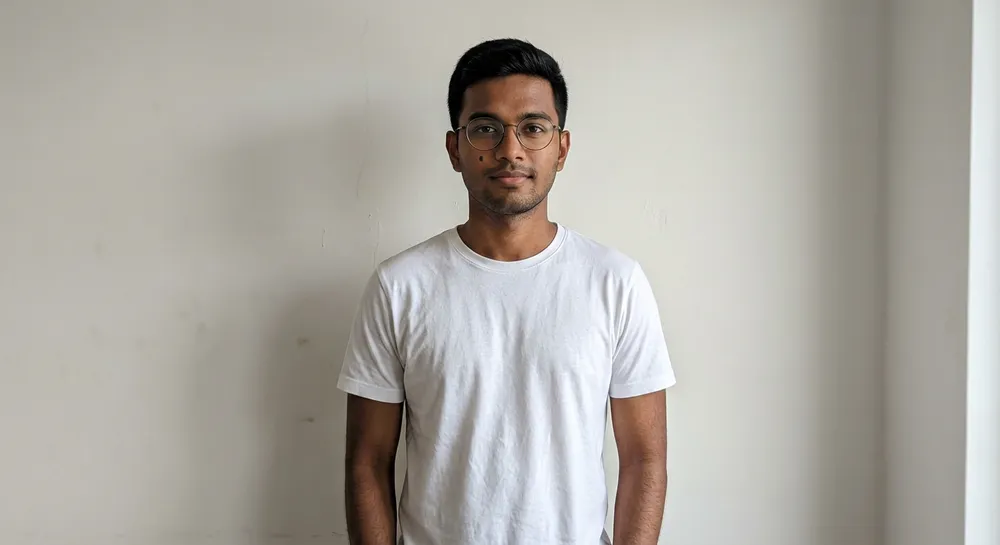
ಬಿಳಿ ಟಿ-ಶರ್ಟ್, ತೆಳು ರೌಂಡ್ ಕನ್ನಡಕ, ಸಾಮಾನ್ಯ ಮುಖಭಾವ ಇರುವ ಯುವಕನ ಸರಳ ಫೋಟೋ ಇದು. ಮನೆಯಲ್ಲಿ ತೆಗೆಯುವ ಸಾಮಾನ್ಯ ಸೆಲ್ಫಿ ಥರ.
ಪ್ರಾಂಪ್ಟ್ 1: ಸೋಮಾರಿ ಪ್ರಾಂಪ್ಟ್
ನಾನು ಇದನ್ನೇ ಟೈಪ್ ಮಾಡಿದೆ:
Edit this photo: make it look like a Mysuru Dasara festival photo, cinematic and beautiful.
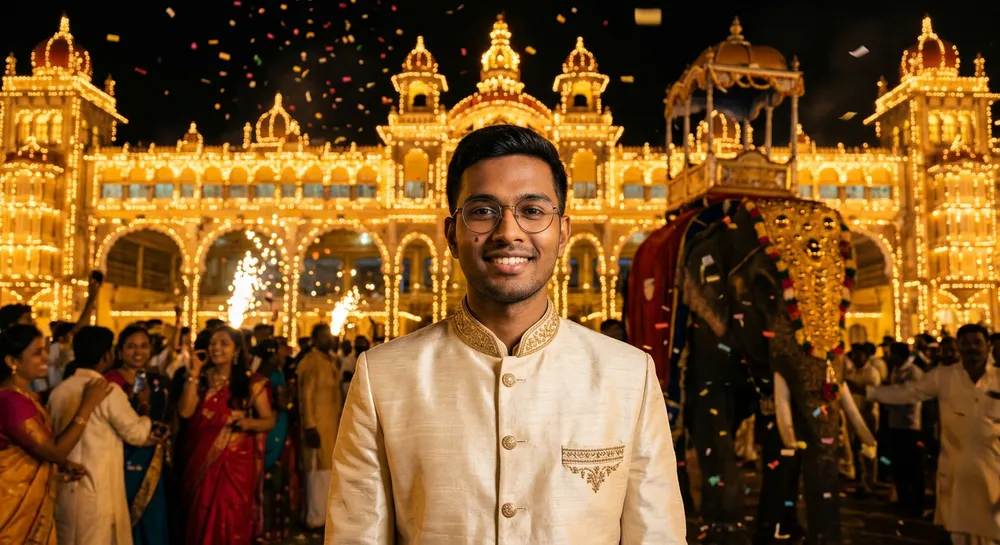
ಇಮೇಜ್ ಚೆನ್ನಾಗಿದೆ, ನಿಜ. ಆದರೆ ವ್ಯಕ್ತಿಯನ್ನು ನೋಡಿ. ಸಾಮಾನ್ಯ ಮುಖಭಾವ ದೊಡ್ಡ ನಗುವಾಗಿದೆ, ಫ್ರೇಮ್ ಬದಲಾಗಿದೆ, ಜನಸಂದಣಿ ಮತ್ತು ಆನೆ ಬಂದಿದೆ. ಇದು ನಿಮ್ಮ ಅಮ್ಮನ ಫೋಟೋ ಆಗಿದ್ರೆ “ಇದು ನಾನಲ್ಲ” ಅಂತಿದ್ರು. ಮಾಡೆಲ್ ನಾನು ಕೇಳಿದ್ದನ್ನೇ ಮಾಡಿದೆ, ಯಾವುದನ್ನು ಉಳಿಸಬೇಕು ಅಂತ ನಾನು ಹೇಳಲೇ ಇಲ್ಲ.
ಪ್ರಾಂಪ್ಟ್ 2: ಮೊದಲು keep, ನಂತರ ಒಂದೇ ಬದಲಾವಣೆ
ಕೆಲಸ ಮಾಡಿದ ಪ್ರಾಂಪ್ಟ್ ಇದು:
Keep the face, hair, glasses, expression and pose exactly as in this photo. Change only the background to the lit-up Mysuru Palace at dusk, and change the white t-shirt to a cream silk kurta with a thin maroon border. Keep the crop and framing the same. Do not add text or accessories.
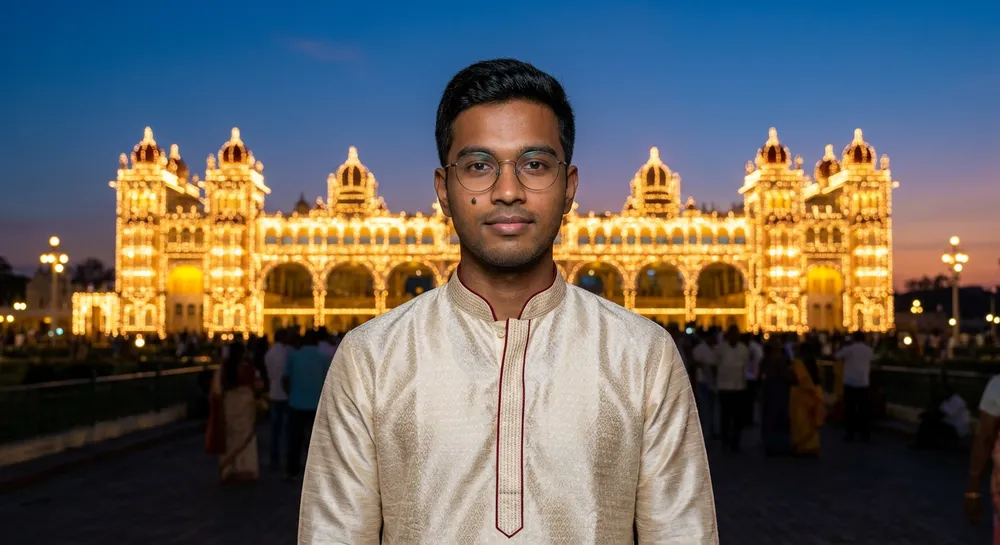
ಅದೇ ಕನ್ನಡಕ, ಅದೇ ಮುಖಭಾವ, ಅದೇ ಪೋಸ್, ಅದೇ ಕ್ರಾಪ್. ಬ್ಯಾಕ್ಗ್ರೌಂಡ್ ಮತ್ತು ಬಟ್ಟೆ ಮಾತ್ರ ಬದಲಾಗಿದೆ. ಇದು ಸ್ವಲ್ಪ ಶಾಂತವಾಗಿದೆ, ಆದರೆ ಅದೇ ಮುಖ್ಯ: ನೋಡಿದರೆ ಇನ್ನೂ ನೀವೇ ಅಂತ ಗೊತ್ತಾಗಬೇಕು.
keep face same in Gemini ಗಾಗಿ ಪ್ರಾಂಪ್ಟ್ ಫಾರ್ಮುಲಾ
ಪ್ರತಿ ಸಲ ಈ ಕ್ರಮದಲ್ಲಿ ಬರೆಯಿರಿ:
- ಮೊದಲು keep ಸಾಲು: ಏನು ಬದಲಾಗಬಾರದು ಅಂತ ಹೆಸರಿಸಿ: face, hair, glasses, expression, pose, skin tone.
- ಒಂದೇ ಬದಲಾವಣೆ: ಬ್ಯಾಕ್ಗ್ರೌಂಡ್ ಅಥವಾ ಬಟ್ಟೆ ಅಥವಾ ಲೈಟಿಂಗ್. ಹೆಚ್ಚೆಂದರೆ ಎರಡು, ಸ್ಪಷ್ಟವಾಗಿ.
- ಫ್ರೇಮ್ ಲಾಕ್: “Keep the crop and framing the same.”
- Do-not ಸಾಲು: “Do not add text, accessories or extra people.”
ಕಾಪಿ-ಪೇಸ್ಟ್ ಟೆಂಪ್ಲೇಟ್:
Keep the face, hair, [glasses/beard/bindi], expression and pose exactly as in this photo. Change only [one thing] to [specific description]. Keep the crop and framing the same. Do not add text, accessories or extra people.
ಸಹಾಯ ಮಾಡುವ ಅಭ್ಯಾಸಗಳು
- ಪ್ರತಿ ಫೋಟೋಗೆ ಹೊಸ ಚಾಟ್: ಹಿಂದಿನ ಸೂಚನೆಗಳು ಮುಂದಿನದರಲ್ಲಿ ಸೇರಿಕೊಳ್ಳುತ್ತವೆ.
- ಅತ್ಯಂತ ಸ್ಪಷ್ಟ ಫೋಟೋ ಅಪ್ಲೋಡ್ ಮಾಡಿ: ಮಂಕಾದ ಅಥವಾ ಡಾರ್ಕ್ ಸೆಲ್ಫಿಯಲ್ಲಿ ಮಾಡೆಲ್ಗೆ ಹಿಡಿಯಲು ಏನೂ ಸಿಗೋದಿಲ್ಲ.
- ಮೂಲ ಫೋಟೋ ಮತ್ತೆ ಹಾಕಿ: ಕೆಲವು ಎಡಿಟ್ ನಂತರ ಮುಖ ಬದಲಾದ್ರೆ, ಎಡಿಟ್ ಆದ ಫೋಟೋ ಮೇಲೆ ಮತ್ತೆ ಎಡಿಟ್ ಮಾಡಬೇಡಿ. ಮೊದಲ ಫೋಟೋಗೆ ಹೋಗಿ ಎಲ್ಲ ಬದಲಾವಣೆ ಒಂದೇ ಪ್ರಾಂಪ್ಟ್ನಲ್ಲಿ ಹೇಳಿ.
- “keep the skin texture” ಅಂತ ಸೇರಿಸಿ: ಚರ್ಮ ತುಂಬಾ ನುಣುಪಾಗಿ ಕಂಡ್ರೆ.
- ಸೇವ್ ಮಾಡುವ ಮೊದಲು ಜೂಮ್ ಮಾಡಿ: ಕಣ್ಣು, ಕೂದಲಿನ ಅಂಚು, ಕೈಗಳನ್ನು ದೊಡ್ಡದಾಗಿ ನೋಡಿ.
ಹಬ್ಬದ ಎಡಿಟ್ಗಳಿಗೆ ನಮ್ಮ ರಾಜ್ಯೋತ್ಸವ ಪ್ರಾಂಪ್ಟ್ಗಳು ಮತ್ತು ದೀಪಾವಳಿ ಪ್ರಾಂಪ್ಟ್ಗಳ ಜೊತೆ ಇದನ್ನು ಬಳಸಿ. ಪ್ರಾಂಪ್ಟ್ ರಚನೆಯ ಮೂಲಭೂತ ವಿಷಯಕ್ಕೆ AI ಇಮೇಜ್ ಪ್ರಾಂಪ್ಟ್ ಫಾರ್ಮುಲಾ ಓದಿ.
ಮುಖ ಇನ್ನೂ ಬದಲಾದ್ರೆ: ಸರಿಪಡಿಸುವ ಕ್ರಮ
ಒಳ್ಳೆಯ ಪ್ರಾಂಪ್ಟ್ ಇದ್ದರೂ ಐದರಲ್ಲಿ ಒಂದು ಫಲಿತಾಂಶ ಸ್ವಲ್ಪ ಬೇರೆ ಅನಿಸಬಹುದು. ಆಗ ಕಣ್ಮುಚ್ಚಿ ಮತ್ತೆ ಜನರೇಟ್ ಮಾಡಬೇಡಿ. ಈ ಸಣ್ಣ ಕ್ರಮ ಅನುಸರಿಸಿ.
- ಒಂದೇ ಸೈಜ್ನಲ್ಲಿ ಹೋಲಿಸಿ: ಮೂಲ ಮತ್ತು ಎಡಿಟ್ ಅನ್ನು ಪಕ್ಕ ಪಕ್ಕ ಇಟ್ಟು ಕಣ್ಣು, ನಗುವಿನ ರೇಖೆ, ಕೂದಲಿನ ಅಂಚು ನೋಡಿ.
- ಸಮಸ್ಯೆಯನ್ನು ನಿಖರವಾಗಿ ಹೇಳಿ: “fix the face” ಅಲ್ಲ. “The expression changed from neutral to smiling, restore the neutral expression from the original photo” ಅಂತ ಬರೆಯಿರಿ.
- ಮೂಲ ಫೋಟೋ ಮತ್ತೆ ಅಟ್ಯಾಚ್ ಮಾಡಿ: ತಿದ್ದುಪಡಿಯ ಪಕ್ಕದಲ್ಲೇ ಆಧಾರ ಫೋಟೋ ಇರಲಿ.
- ಒಂದು ಬದಲಾವಣೆ ಬಿಡಿ: ಬಟ್ಟೆ ಮತ್ತು ಬ್ಯಾಕ್ಗ್ರೌಂಡ್ ಎರಡೂ ತಪ್ಪಿದ್ರೆ ಮೊದಲು ಬ್ಯಾಕ್ಗ್ರೌಂಡ್ ಮಾತ್ರ ಮಾಡಿ, ಬಟ್ಟೆ ಬೇರೆ ಚಾಟ್ನಲ್ಲಿ.
- ಮೂರು ಪ್ರಯತ್ನಕ್ಕೆ ನಿಲ್ಲಿಸಿ: ಮೂರನೆಯದೂ ಸರಿಯಿಲ್ಲದಿದ್ರೆ ಚಿಕ್ಕ ಪ್ರಾಂಪ್ಟ್ನೊಂದಿಗೆ ಹೊಸ ಚಾಟ್ ಶುರು ಮಾಡಿ.
ಹಬ್ಬದ ಫೋಟೋಗಳಿಗೆ ಒಂದು ಟಿಪ್: ಲೈಟಿಂಗ್ ಬದಲಾವಣೆ ಮೃದುವಾಗಿರಲಿ. ಅರಮನೆ ಮೇಲೆ ಸಂಜೆ ಬೆಳಕು ಓಕೆ, ಆದರೆ ಪಟಾಕಿ, ಹೂವಿನ ಮಳೆ, ಜನಸಂದಣಿ ಎಲ್ಲ ಒಟ್ಟಿಗೆ ಕೇಳಿದ್ರೆ ಮುಖವೇ ಬಲಿಯಾಗುತ್ತೆ. ಅವನ್ನು ಅನುಮೋದಿತ ಚಿತ್ರದ ಮೇಲೆ ಎರಡನೇ ಹಂತದಲ್ಲಿ ಸೇರಿಸಿ.
ಫೋಟೋ ಯಾವುದಕ್ಕೆ ಅಂತಲೂ ಯೋಚಿಸಿ. ಪ್ರೊಫೈಲ್ ಪಿಕ್ಚರ್ಗೆ ಮುಖ ಹೆಚ್ಚು ನಿಖರವಾಗಿರಬೇಕು. ಇನ್ಸ್ಟಾ ಸ್ಟೋರಿಗೆ ಸ್ವಲ್ಪ ಬದಲಾವಣೆ ನಡೆಯುತ್ತೆ. ಇದನ್ನು ಮೊದಲೇ ನಿರ್ಧರಿಸಿದ್ರೆ ಪ್ರಾಂಪ್ಟ್ ತಾನಾಗಿ ಸರಿಯಾಗುತ್ತೆ.
ಸಾಮಾನ್ಯ ತಪ್ಪುಗಳು
- “Make me look better”: ಇದು ಹೊಸ ಮುಖಕ್ಕೆ ಆಹ್ವಾನ. ಬದಲಾವಣೆಯ ಹೆಸರು ಹೇಳಿ.
- ಐದು ಎಡಿಟ್ ಒಂದೇ ಸಾಲಿನಲ್ಲಿ: ಹೆಚ್ಚೆಂದರೆ ಬಟ್ಟೆ ಮತ್ತು ಬ್ಯಾಕ್ಗ್ರೌಂಡ್, ಉಳಿದದ್ದು ಎರಡನೇ ಹಂತದಲ್ಲಿ.
- ಎಡಿಟ್ ಮೇಲೆ ಎಡಿಟ್: ಪ್ರತಿ ಸುತ್ತಿನಲ್ಲೂ ಹಿಂದಿನ ತಪ್ಪುಗಳು ಕಾಪಿ ಆಗುತ್ತವೆ. ಮೂಲಕ್ಕೆ ಹಿಂತಿರುಗಿ.
- ಅನುಮತಿ ಇಲ್ಲದೆ ಬೇರೆಯವರ ಫೋಟೋ: ನಿಮ್ಮದೇ ಫೋಟೋ ಅಥವಾ ಒಪ್ಪಿಗೆ ಕೊಟ್ಟವರ ಫೋಟೋ ಮಾತ್ರ ಎಡಿಟ್ ಮಾಡಿ.
- ಪರಿಪೂರ್ಣತೆ ನಿರೀಕ್ಷೆ: ಲೈಕ್ನೆಸ್ ಯಾವಾಗಲೂ ನಿಖರವಲ್ಲ ಅಂತ Google ಸ್ವತಃ ಹೇಳುತ್ತೆ. ಪೋಸ್ಟ್ ಮಾಡುವ ಮೊದಲು ಮೂಲದೊಂದಿಗೆ ಹೋಲಿಸಿ.
FAQ
ಬ್ಯಾಕ್ಗ್ರೌಂಡ್ ಮಾತ್ರ ಕೇಳಿದ್ರೂ Gemini ಮುಖ ಯಾಕೆ ಬದಲಾಯಿಸುತ್ತೆ?
ಸಾಮಾನ್ಯವಾಗಿ ಮುಖ ಉಳಿಸಬೇಕು ಅಂತ ಪ್ರಾಂಪ್ಟ್ನಲ್ಲಿ ಹೇಳದ ಕಾರಣ. ಆರಂಭದಲ್ಲೇ keep ಸಾಲು ಸೇರಿಸಿ ಮತ್ತು ಬ್ಯಾಕ್ಗ್ರೌಂಡ್ ಮಾತ್ರ ಕೇಳಿ.
ಒಂದಕ್ಕಿಂತ ಹೆಚ್ಚು ರೆಫರೆನ್ಸ್ ಫೋಟೋ ಹಾಕಿದ್ರೆ ಸಹಾಯ ಆಗುತ್ತಾ?
ಹೆಚ್ಚಾಗಿ ಹೌದು, ಇದೇ ರೀತಿಯ ಆಂಗಲ್ನ ಇನ್ನೊಂದು ಸ್ಪಷ್ಟ ಫೋಟೋ ಇದ್ರೆ. ಪ್ರತಿ ಇಮೇಜ್ ಯಾವುದಕ್ಕೆ ಅಂತ ಹೇಳಿ, ಉದಾಹರಣೆಗೆ “image 1 is the face to keep”.
ಅದೇ ಚಾಟ್ನಲ್ಲಿ ಎಡಿಟ್ ಮುಂದುವರಿಸಬಹುದಾ?
ಒಂದೆರಡು ಎಡಿಟ್ಗೆ ಹೌದು. ಮುಖ ಬದಲಾಗಲು ಶುರುವಾದ್ರೆ ಹೊಸ ಚಾಟ್ ತೆರೆದು ಮೂಲ ಫೋಟೋ ಮತ್ತೆ ಅಪ್ಲೋಡ್ ಮಾಡಿ.
ಫಲಿತಾಂಶ ಪೋಸ್ಟ್ ಮಾಡಲು ಸುರಕ್ಷಿತವೇ?
ಮೊದಲು ಮೂಲದೊಂದಿಗೆ ದೊಡ್ಡ ಸೈಜ್ನಲ್ಲಿ ಹೋಲಿಸಿ. ನಿಮ್ಮದೇ ಅಥವಾ ಒಪ್ಪಿಗೆ ಇರುವವರ ಎಡಿಟ್ ಮಾತ್ರ ಪೋಸ್ಟ್ ಮಾಡಿ.
ಕೊನೆಯ ಮಾತು
keep face same in Gemini ಬೇಕಂದ್ರೆ ಒಂದೇ ವಿಷಯ ನೆನಪಿಡಿ: ಮುಂದಿನ ಸಲ Gemini ಅಪರಿಚಿತ ಮುಖ ಕೊಟ್ರೆ ಅದೇ ಪ್ರಾಂಪ್ಟ್ ಐದು ಸಲ ಒತ್ತಬೇಡಿ. ಪ್ರಾಂಪ್ಟ್ ಬದಲಿಸಿ: ಮೊದಲು keep ಸಾಲು, ಒಂದೇ ಬದಲಾವಣೆ, ಫ್ರೇಮ್ ಲಾಕ್. ಇವತ್ತೇ ನಿಮ್ಮ ಒಂದು ಸೆಲ್ಫಿಯಲ್ಲಿ ಪ್ರಯತ್ನಿಸಿ ಮೂಲದೊಂದಿಗೆ ಪಕ್ಕ ಪಕ್ಕ ಹೋಲಿಸಿ.
12 thoughts on “Gemini ನಲ್ಲಿ ಫೋಟೋ ಎಡಿಟ್ ಮಾಡಿದ್ರೆ ಮುಖ ಬದಲಾಗುತ್ತಾ? ಮುಖ ಹಾಗೇ ಇಡುವ ಪ್ರಾಂಪ್ಟ್”