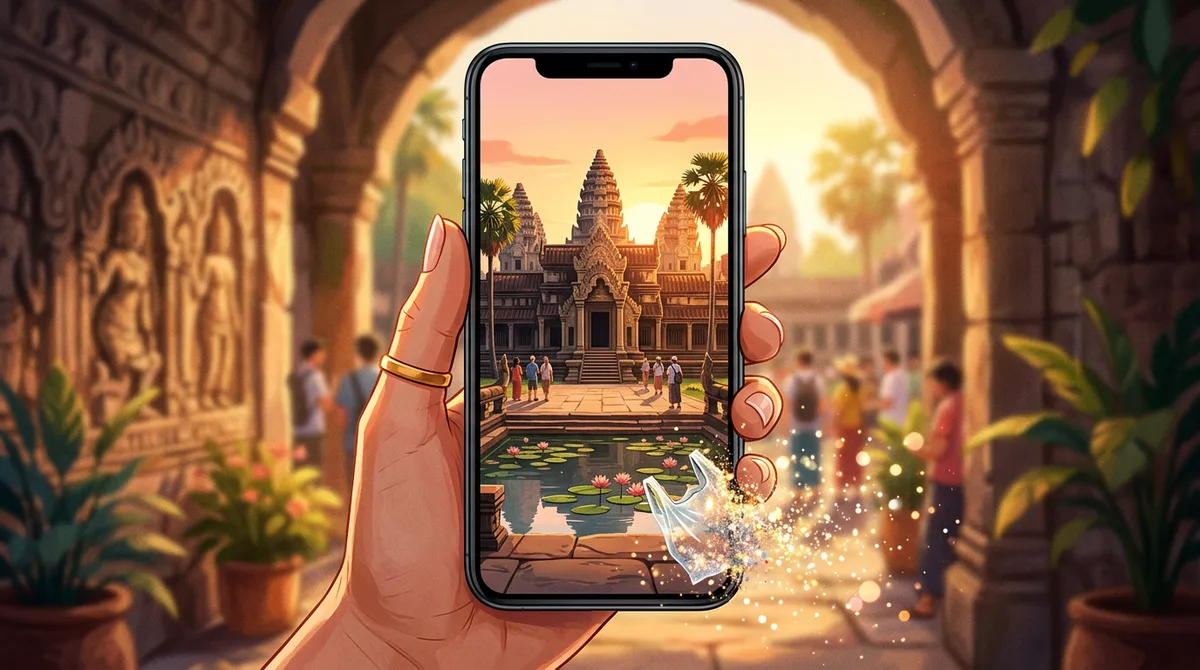
ಕಳೆದ ತಿಂಗಳು ಹಳೆಯ ದೇವಸ್ಥಾನದ ಗೋಪುರದ ಮುಂದೆ ಸ್ನೇಹಿತೆಯ ಒಂದು ಚೆಂದದ ಫೋಟೋ ತೆಗೆದೆ. ಬೆಳಕು ಸೂಪರ್ ಆಗಿತ್ತು, ಆದರೆ ಹಿನ್ನೆಲೆ ಹಾಳಾಗಿತ್ತು: ಒಂದು ಕಡೆ ನಿಲ್ಲಿಸಿದ ಸ್ಕೂಟರ್, ಇನ್ನೊಂದು ಕಡೆ ನೀಲಿ ಡಸ್ಟ್ಬಿನ್, ಮಧ್ಯದಲ್ಲಿ ಓಡಾಡುವ ಟೂರಿಸ್ಟ್ಗಳು. ಮೊದಲು Snapseed Healing ಬಳಸಿ ಇಪ್ಪತ್ತು ನಿಮಿಷ ಕೂರುತ್ತಿದ್ದೆ. ಈಗ ಸರಿಯಾದ Gemini remove object from photo prompt ಬರೆದರೆ ಒಂದು ನಿಮಿಷದಲ್ಲಿ ಆಗುತ್ತದೆ.
ಪದಗಳು ಬಹಳ ಮುಖ್ಯ. “ಫೋಟೋ ಕ್ಲೀನ್ ಮಾಡು” ಅಂತ ಸುಮ್ಮನೆ ಬರೆದರೆ ಮುಖ ಅಥವಾ ಬಣ್ಣವೂ ಬದಲಾಗಬಹುದು. ಇಲ್ಲಿ ನಾನು ಬಳಸುವ ಪ್ರಾಂಪ್ಟ್ ರಚನೆ, ನಿಜವಾದ ಬಿಫೋರ್-ಆಫ್ಟರ್ ಮತ್ತು ಫಲಿತಾಂಶ ಹಾಳು ಮಾಡುವ ತಪ್ಪುಗಳನ್ನು ಹೇಳುತ್ತೇನೆ.
Gemini remove object from photo prompt ನ ಮೂರು ಭಾಗ
Nano Banana ದೃಶ್ಯದ ಉಳಿದ ಭಾಗ ಮುಟ್ಟದೆ ಒಂದು ವಿವರವನ್ನು ಮಾತ್ರ ಬದಲಾಯಿಸಬಲ್ಲದು ಎಂದು Google ಹೇಳುತ್ತದೆ. ಅವರ ಗೈಡ್ನಲ್ಲಿ “remove the car in the background” ಎಂಬುದು ನೇರ ಎಡಿಟಿಂಗ್ ಸೂಚನೆಗೆ ಉದಾಹರಣೆ. Official Nano Banana editing tips ಓದಬಹುದು. ನನ್ನ ಟೆಸ್ಟ್ಗಳಲ್ಲಿ ನಂಬಬಹುದಾದ ಪ್ರಾಂಪ್ಟ್ಗೆ ಮೂರು ಭಾಗ ಇರುತ್ತವೆ:
- ಏನು ತೆಗೆಯಬೇಕು. ಪ್ರತಿ ವಸ್ತುವಿನ ಸ್ಥಾನ ಮತ್ತು ಬಣ್ಣ ಹೇಳಿ: “the blue scooter on the right”.
- ಅದರ ಜಾಗದಲ್ಲಿ ಏನು ತುಂಬಬೇಕು. “the matching stone floor and wall” ಎಂದು ಹೇಳಿ.
- ಏನು ಬದಲಾಗಬಾರದು. ವ್ಯಕ್ತಿ, ಮುಖ, ಬಟ್ಟೆ, ಫ್ರೇಮಿಂಗ್, ಬಣ್ಣಗಳನ್ನು ಪಟ್ಟಿ ಮಾಡಿ.
ಬಹುತೇಕರು ಮೊದಲ ಭಾಗ ಮಾತ್ರ ಬರೆಯುತ್ತಾರೆ. ಮೂರನೆಯ ಭಾಗವೇ ನಿಮ್ಮ ಮುಖವನ್ನು ಕಾಪಾಡಿ ಫೋಟೋ ನಿಮ್ಮದೇ ಅನಿಸುವಂತೆ ಮಾಡುತ್ತದೆ. ಮುಖ ಬದಲಾಗದಂತೆ ಮಾಡುವ ಬಗ್ಗೆ Gemini ಯಲ್ಲಿ ಮುಖ ಒಂದೇ ಇಡುವುದು ಹೇಗೆ ಪೋಸ್ಟ್ನಲ್ಲಿ ಹೇಳಿದ್ದೇನೆ.
ನಾನು ಬಳಸುವ ಪ್ರಾಂಪ್ಟ್ ಟೆಂಪ್ಲೇಟ್
ನಿಮ್ಮ ಫೋಟೋವನ್ನು Gemini ಗೆ ಅಪ್ಲೋಡ್ ಮಾಡಿ, ಇದನ್ನು ಪೇಸ್ಟ್ ಮಾಡಿ, ಬ್ರಾಕೆಟ್ಗಳನ್ನು ಬದಲಾಯಿಸಿ:
Prompt: Edit this photo: remove [object 1 with position and colour] and [object 2 with position and colour]. Fill the area naturally with the matching [floor / wall / sky / grass]. Keep [the person, face, clothes, other objects] and the framing exactly identical. Same colours and lighting. Do not add anything new.
ಕೊನೆಯ ವಾಕ್ಯ ಗಮನಿಸಿ. ಅದು ಇಲ್ಲದಿದ್ದರೆ ಖಾಲಿ ಜಾಗವನ್ನು “ಬ್ಯಾಲೆನ್ಸ್” ಮಾಡಲು Gemini ಒಂದು ಗಿಡ ಅಥವಾ ಬೆಂಚ್ ಸೇರಿಸಬಹುದು.
ಟೆಸ್ಟ್ 1: ಗಲಿಬಿಲಿ ಇರುವ ದೇವಸ್ಥಾನದ ಫೋಟೋ
ಇದು ಮೂಲ ಫೋಟೋ. ಹಸಿರು ಕುರ್ತಾದಲ್ಲಿ ಒಬ್ಬರು, ದೇವಸ್ಥಾನದ ಗೋಪುರ, ಸ್ಕೂಟರ್, ಡಸ್ಟ್ಬಿನ್, ಟೂರಿಸ್ಟ್ಗಳು ಮತ್ತು ವೈರ್ಗಳು. ಸಾಮಾನ್ಯ ಮೊಬೈಲ್ ಫೋಟೋ.
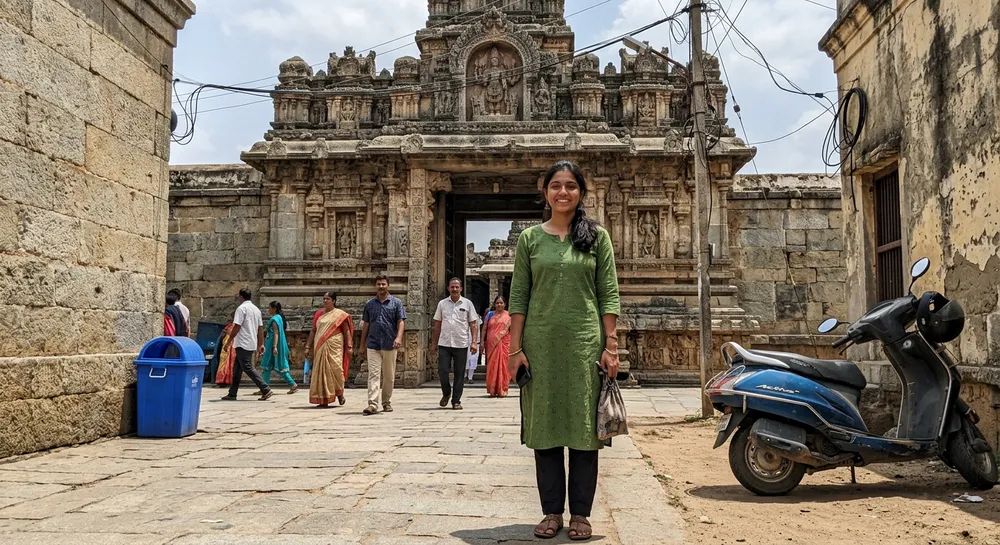
Prompt used: Edit this photo: remove the blue scooter on the right and the blue dustbin on the left. Fill the area naturally with the matching stone floor, dirt ground and wall. Keep the woman, her face, clothes, the tourists, the temple, the wires and the framing exactly identical. Same colours and lighting.
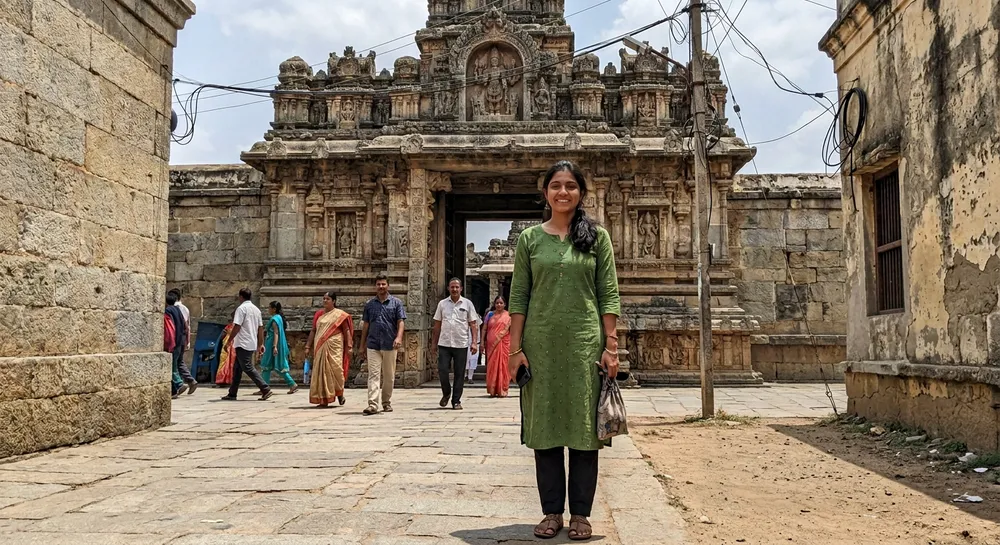
ಸ್ಕೂಟರ್ ಮತ್ತು ಡಸ್ಟ್ಬಿನ್ ಹೋಗಿವೆ, ನೆಲ ನಂಬುವಂತೆ ಮುಂದುವರಿದಿದೆ. ವ್ಯಕ್ತಿ ಮತ್ತು ದೇವಸ್ಥಾನ ಬದಲಾಗಿಲ್ಲ. ದೋಷಗಳನ್ನೂ ಪ್ರಾಮಾಣಿಕವಾಗಿ ಹೇಳುತ್ತೇನೆ: ಬಲಭಾಗದ ನೆಲ ಹಳೆಯ ಕಲ್ಲಿಗೆ ಹೋಲಿಸಿದರೆ ಸ್ವಲ್ಪ ಹೆಚ್ಚೇ ಕ್ಲೀನ್ ಕಾಣುತ್ತದೆ, ಮತ್ತು ದೂರದ ಹಿನ್ನೆಲೆಯಲ್ಲಿ ಸ್ವಲ್ಪ ನೀಲಿ ಬಣ್ಣ ಇನ್ನೂ ಕಾಣುತ್ತದೆ. ಮೊಬೈಲ್ನಲ್ಲಿ ಜೂಮ್ ಮಾಡಿ ಅಂಚುಗಳನ್ನು ಯಾವಾಗಲೂ ನೋಡಿ.
ಟೆಸ್ಟ್ 2: ವೈರ್ ಮತ್ತು ಹಿನ್ನೆಲೆಯ ಜನರು
ವೈರ್ ಮತ್ತು ಅಪರಿಚಿತರ ಬಗ್ಗೆಯೇ ಹೆಚ್ಚು ಕೇಳುತ್ತಾರೆ. ಅದೇ ಫೋಟೋಗೆ ಬೇರೆ ಪ್ರಾಂಪ್ಟ್ ಹಾಕಿದೆ. ಈ ಬಾರಿ ಸ್ಕೂಟರ್ ಮತ್ತು ಡಸ್ಟ್ಬಿನ್ ಬೇಕಂತಲೇ ಉಳಿಸಿದೆ, ಹೆಸರಿಸಿದ್ದನ್ನು ಮಾತ್ರ Gemini ಮುಟ್ಟುತ್ತದೆಯೇ ಎಂದು ನೋಡಲು.
Prompt used: Edit this photo: remove all the overhead electric wires and the electric pole, and remove all the tourists walking behind the woman. Fill with clean sky and the temple stone steps and floor naturally. Keep the woman, her face, her green kurta, the temple carvings, the scooter, the dustbin and the framing exactly identical. Same colours and lighting.

ಆಕಾಶ ಕ್ಲೀನ್ ಆಗಿದೆ, ಜನರು ಇಲ್ಲ. ಸ್ಕೂಟರ್ ಮತ್ತು ಡಸ್ಟ್ಬಿನ್ ಇದ್ದ ಜಾಗದಲ್ಲೇ ಇವೆ. ಅಂದರೆ “keep” ಪಟ್ಟಿ ಕೆಲಸ ಮಾಡುತ್ತದೆ. ಪ್ರಕಾಶಮಾನ ಆಕಾಶದ ಮೇಲಿನ ತೆಳು ವೈರ್ಗಳು ಜನರಿಗಿಂತ ಸುಲಭ, ಏಕೆಂದರೆ ತುಂಬಬೇಕಾದದ್ದು ಸರಳ.
ಮೊಬೈಲ್ನಲ್ಲಿ ಹಂತ ಹಂತವಾಗಿ
- Gemini app ತೆರೆದು plus ಐಕಾನ್ ಒತ್ತಿ ಮೂಲ ಫೋಟೋ ಅಪ್ಲೋಡ್ ಮಾಡಿ. WhatsApp ಕಾಪಿ ಬೇಡ, ಕಂಪ್ರೆಷನ್ನಿಂದ ತುಂಬಿದ ಜಾಗ ಕಲೆಯಂತೆ ಕಾಣುತ್ತದೆ.
- ಪ್ರಾಂಪ್ಟ್ ಪೇಸ್ಟ್ ಮಾಡಿ. ಒಮ್ಮೆಗೆ ಒಂದು ಅಥವಾ ಎರಡು ವಸ್ತು ಮಾತ್ರ, ಆರು ಅಲ್ಲ.
- ಮೊದಲ ಫಲಿತಾಂಶ ಹತ್ತಿರವಿದ್ದರೆ ಅದೇ ಚಾಟ್ನಲ್ಲಿ ಸಣ್ಣ ತಿದ್ದುಪಡಿ ಹೇಳಿ: “the floor on the right is too clean, add some dust and cracks like the left side”.
- ಪೂರ್ಣ ಸೈಜ್ನಲ್ಲಿ ನೋಡಿ: ಕೈಗಳು, ವ್ಯಕ್ತಿಯ ಅಂಚು, ತೆಗೆದ ವಸ್ತುವಿನ ಪಕ್ಕದ ಜಾಗ.
- ಡೌನ್ಲೋಡ್ ಮಾಡಿ, ಬೇಕಾದರೆ Snapseed ನಲ್ಲಿ ಮುಗಿಸಿ. ಈಗಿನ ಆಯ್ಕೆಗಳು ಮತ್ತು ವಯಸ್ಸಿನ ಮಿತಿಗಳಿಗೆ Gemini Apps ಇಮೇಜ್ ಎಡಿಟಿಂಗ್ ಹೆಲ್ಪ್ ಪೇಜ್ ನೋಡಿ.
ವಸ್ತು ತೆಗೆಯುವ ಬದಲು ಪೂರ್ತಿ ಹಿನ್ನೆಲೆ ಬದಲಾಯಿಸಬೇಕಾದರೆ ಬ್ಯಾಕ್ಗ್ರೌಂಡ್ ಚೇಂಜ್ ಪ್ರಾಂಪ್ಟ್ ಗೈಡ್ ಉತ್ತಮ.
Gemini ಅಥವಾ Snapseed Healing: ಯಾವುದು?
- ಸಣ್ಣ ಕಲೆ, ಮೊಡವೆ, ಒಂದು ವೈರ್: Snapseed Healing ವೇಗ, ಬೇರೇನೂ ಬದಲಾಗುವುದಿಲ್ಲ.
- ದೊಡ್ಡ ವಸ್ತು, ಹೆಚ್ಚು ಜನ, ವಾಹನ: Gemini ಗೆದ್ದಿದೆ, ಏಕೆಂದರೆ ಕಾಣೆಯಾದ ನೆಲ ಅಥವಾ ಗೋಡೆಯನ್ನು ತಾನೇ ರಚಿಸುತ್ತದೆ.
- ಮುಖ್ಯ ದಾಖಲೆ: ಪಾಸ್ಪೋರ್ಟ್ ಫೋಟೋ, ಕಾನೂನು ದಾಖಲೆ, ಪ್ರಾಡಕ್ಟ್ ಲಿಸ್ಟಿಂಗ್ಗೆ AI ಎಡಿಟ್ ಬೇಡ. ತುಂಬಿದ ಪಿಕ್ಸೆಲ್ಗಳು ಕಲ್ಪಿತ.
ಫಲಿತಾಂಶ ಹಾಳು ಮಾಡುವ ಸಾಮಾನ್ಯ ತಪ್ಪುಗಳು
- ಅಸ್ಪಷ್ಟ ಪದಗಳು. “remove the distractions” ಅಂದರೆ Gemini ಊಹಿಸುತ್ತದೆ. ಪ್ರತಿ ವಸ್ತುವಿನ ಹೆಸರು ಹೇಳಿ.
- Keep ಪಟ್ಟಿ ಇಲ್ಲದಿರುವುದು. ಮುಖ, ಬಟ್ಟೆ ಸ್ವಲ್ಪ ಬದಲಾಗುವುದು ಹೀಗೆಯೇ.
- ನಿಮ್ಮ ವ್ಯಕ್ತಿಯ ಮೇಲೆ ಅತಿಕ್ರಮಿಸಿದ ಅಪರಿಚಿತರನ್ನು ತೆಗೆಯುವುದು. ಅಂಚು ಮಸುಕಾಗುತ್ತದೆ. ಕ್ರಾಪ್ ಮಾಡಿ ಅಥವಾ ಮತ್ತೆ ಫೋಟೋ ತೆಗೆಯಿರಿ.
- ಒಮ್ಮೆಗೇ ಹೆಚ್ಚು ಎಡಿಟ್. ಮೊದಲು ದೊಡ್ಡ ವಸ್ತುಗಳು, ಆಮೇಲೆ ಎರಡನೇ ಪ್ರಾಂಪ್ಟ್ನಲ್ಲಿ ವೈರ್ ಮತ್ತು ಸಣ್ಣ ವಸ್ತುಗಳು.
- ಜೂಮ್ ಮಾಡದೆ ಪೋಸ್ಟ್ ಮಾಡುವುದು. ಪುನರಾವರ್ತಿತ ಟೆಕ್ಸ್ಚರ್, ಕರಗಿದ ನೆರಳು, ಕಾಣೆಯಾದ ಪ್ರತಿಬಿಂಬ ಹುಡುಕಿ.
- ಗ್ರೂಪ್ ಫೋಟೋದಲ್ಲಿ ಒಪ್ಪಿಗೆ ಇಲ್ಲದೆ ಒಬ್ಬರನ್ನು ತೆಗೆಯುವುದು. ಫೋಟೋ ನಿಮ್ಮದೇ, ಆದರೆ ಅವರಿಗೆ ಹೇಗೆ ಅನಿಸುತ್ತದೆ ಎಂದು ಯೋಚಿಸಿ.
ಕೊನೆಯ ಮಾತು
ಒಂದೆರಡು ಬಾರಿ ಪ್ರಯತ್ನಿಸಿದರೆ ಈ ಮಾದರಿ ಅಭ್ಯಾಸವಾಗುತ್ತದೆ: ಹೆಸರಿಸಿ, ಜಾಗದಲ್ಲಿ ಏನು ತುಂಬಬೇಕು ಹೇಳಿ, ಉಳಿಯಬೇಕಾದ್ದರ ಪಟ್ಟಿ ಮಾಡಿ. ಟೆಂಪ್ಲೇಟ್ ನೋಟ್ಸ್ ಆ್ಯಪ್ನಲ್ಲಿ ಸೇವ್ ಮಾಡಿ, ಪ್ರವಾಸದಲ್ಲಿ ಪ್ರತಿ ಬಾರಿ ಬಳಸಿ. ಜನಜಂಗುಳಿ ಫೋಟೋ ಮೊದಲು, ಮೇಲಿನ ಸ್ಕೂಟರ್ ಟೆಸ್ಟ್ನಂತಹ ಸರಳ ಫೋಟೋದಿಂದ ಶುರು ಮಾಡಿ. ಇದೇ ಅನುಭವವನ್ನು AI ಇಮೇಜ್ ಪ್ರಾಂಪ್ಟ್ ಫಾರ್ಮುಲಾ ಜೊತೆ ಸೇರಿಸಿ ಬಳಸಿ.
FAQ
Gemini remove object from photo prompt ಉಚಿತವೇ?
Gemini app ನಲ್ಲಿ ಇಮೇಜ್ ಎಡಿಟಿಂಗ್ ಇದೆ, ಆದರೆ ದಿನದ ಮಿತಿ ಮತ್ತು ಮಾಡೆಲ್ ನಿಮ್ಮ ಅಕೌಂಟ್ ಮತ್ತು ಪ್ಲಾನ್ ಮೇಲೆ ಅವಲಂಬಿತ. ಮಿತಿ ಬದಲಾಗುತ್ತದೆ, ಹೆಲ್ಪ್ ಪೇಜ್ ನೋಡಿ.
ವಸ್ತು ತೆಗೆಯುವಾಗ Gemini ನನ್ನ ಮುಖ ಬದಲಾಯಿಸುತ್ತದೆಯೇ?
ಹೇಳದಿದ್ದರೆ ಬದಲಾಗಬಹುದು. “keep the face, clothes and framing exactly identical” ಸೇರಿಸಿ, ಮೂಲ ಫೋಟೋದ ಜೊತೆ ಹೋಲಿಸಿ ನೋಡಿ.
Gemini ನಿಂದ ವಾಟರ್ಮಾರ್ಕ್ ತೆಗೆಯಬಹುದೇ?
ನಾನು ಅದಕ್ಕೆ ಬಳಸುವುದಿಲ್ಲ. ಬೇರೆಯವರ ವಾಟರ್ಮಾರ್ಕ್ ತೆಗೆಯುವುದು ಅವರ ಹಕ್ಕು ಉಲ್ಲಂಘನೆ ಆಗಬಹುದು. ನಿಮ್ಮದೇ ಫೋಟೋಗಳಲ್ಲಿ ಬಳಸಿ.
ತುಂಬಿದ ಜಾಗ ಮಸುಕಾಗಿ ಅಥವಾ ನಕಲಿಯಾಗಿ ಕಾಣುವುದೇಕೆ?
ಸಾಮಾನ್ಯವಾಗಿ ಮೂಲ ಫೋಟೋ ಕಡಿಮೆ ಕ್ವಾಲಿಟಿ ಅಥವಾ ತೆಗೆದ ವಸ್ತು ತುಂಬಾ ದೊಡ್ಡದು. ಒರಿಜಿನಲ್ ಫೈಲ್ ಅಪ್ಲೋಡ್ ಮಾಡಿ, ಕಡಿಮೆ ವಸ್ತು ತೆಗೆಯಿರಿ, ಮತ್ತು “same stone texture as the left side” ಅಂತ ಟೆಕ್ಸ್ಚರ್ ಹೇಳಿ.