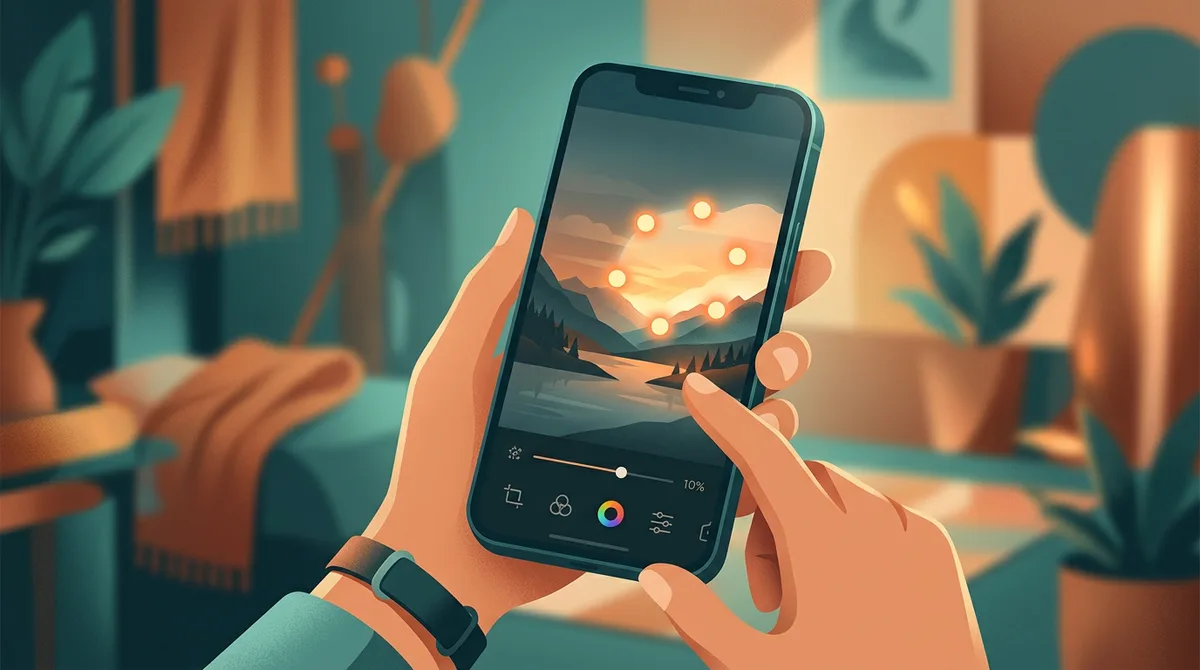
ನಿಮ್ಮ ಫೋನ್ ಫೋಟೋ ಒಂದು ಮೂಲೆಯಲ್ಲಿ ಕತ್ತಲೆಯಾಗಿದ್ದರೆ ಅಥವಾ ಫ್ಲಾಟ್ ಆಗಿ ಕಾಣುತ್ತಿದ್ದರೆ, Snapseed selective tool ನನಗೆ ಗೊತ್ತಿರುವ ಅತ್ಯಂತ ಸುಲಭ ಪರಿಹಾರ. ಮುಖ ಮಾತ್ರ brighten ಮಾಡಬಹುದು, ಆಕಾಶದ color ಕಡಿಮೆ ಮಾಡಬಹುದು, ಒಂದು ಜಾಕೆಟ್ ಬಣ್ಣ ಮಾತ್ರ boost ಮಾಡಬಹುದು. ಉಳಿದ ಫೋಟೋಗೆ ಏನೂ ಆಗೋದಿಲ್ಲ. Layers ಬೇಡ, masks ಬೇಡ, ಒಂದು tap ಮತ್ತು ಒಂದು swipe ಸಾಕು.
ನಾನು ಫೋನ್ನಲ್ಲಿ edit ಮಾಡುವ ಬಹುತೇಕ ಪ್ರತಿ portrait ಗೂ ಇದನ್ನೇ ಬಳಸುತ್ತೇನೆ. ಕೆಳಗೆ ನಾನು ಫಾಲೋ ಮಾಡುವ ರೀತಿ, edit ಫೇಕ್ ಆಗಿ ಕಾಣಲು ಕಾರಣವಾಗುವ ತಪ್ಪುಗಳು ಮತ್ತು Healing tool ಜೊತೆ ಹೇಗೆ ಸೇರಿಸೋದು ಎಂದು ಹೇಳಿದ್ದೇನೆ.
Snapseed selective tool ಅಂದರೆ ನಿಜವಾಗಿ ಏನು?
Brightness ತರಹದ ಸಾಮಾನ್ಯ slider ಇಡೀ ಫೋಟೋವನ್ನು ಬದಲಾಯಿಸುತ್ತದೆ. Selective ಮಾತ್ರ ಒಂದು ಚಿಕ್ಕ ಭಾಗದ ಮೇಲೆ ಕೆಲಸ ಮಾಡುತ್ತದೆ. ನಿಮಗೆ ಬೇಕಾದ ಜಾಗದಲ್ಲಿ ಒಂದು Control Point ಇಡುತ್ತೀರಿ, ಆಗ Snapseed ಆ point ಸುತ್ತಲಿನ ಒಂದೇ ತರಹದ colour ಮತ್ತು tones ಅನ್ನು ಆರಿಸುತ್ತದೆ. Google ನ help page ನಲ್ಲಿ ಹೇಳಿರುವಂತೆ, ಒಂದು ಜಾಗವನ್ನು tap ಮಾಡಿ swipe ಮಾಡಿದರೆ ಆ ಭಾಗದ brightness, contrast ಅಥವಾ saturation ಮಾತ್ರ ಬದಲಾಗುತ್ತದೆ.
ಪ್ರತಿ point ಒಂದು ಪುಟ್ಟ, ಬೇರೆ edit ಎಂದು ತಿಳಿಯಿರಿ. ಒಂದೇ ಫೋಟೋದಲ್ಲಿ ಹಲವು points ಹಾಕಬಹುದು, ಪ್ರತಿಯೊಂದಕ್ಕೂ ಬೇರೆ values ಇರುತ್ತವೆ.
Step-by-step: ಮೊದಲ selective edit
- Snapseed ನಲ್ಲಿ ಫೋಟೋ ತೆರೆಯಿರಿ, Tools ಮೇಲೆ tap ಮಾಡಿ, ನಂತರ Selective ಆರಿಸಿ.
- + (Add) ಬಟನ್ ಒತ್ತಿ, ನಂತರ ಬದಲಾಯಿಸಬೇಕಾದ ಜಾಗವನ್ನು (ಉದಾಹರಣೆಗೆ ಮುಖ) tap ಮಾಡಿ.
- ಸ್ಕ್ರೀನ್ ಮೇಲೆ pinch ಮಾಡಿ. ಕೆಂಪು overlay ಆ point ಯಾವ ಭಾಗದ ಮೇಲೆ ಪರಿಣಾಮ ಬೀರುತ್ತಿದೆ ಎಂದು ತೋರಿಸುತ್ತದೆ. ನಿಮಗೆ ಬೇಕಾದ ಭಾಗ ಮಾತ್ರ ಕೆಂಪಾಗುವಂತೆ pinch ಮಾಡಿ.
- ಮೇಲೆ ಅಥವಾ ಕೆಳಗೆ swipe ಮಾಡಿ menu ತೆರೆಯಿರಿ: Brightness, Contrast, Saturation.
- ಎಡ ಅಥವಾ ಬಲಕ್ಕೆ swipe ಮಾಡಿ value ಬದಲಾಯಿಸಿ. ಸ್ವಲ್ಪವೇ ಹೋಗಿ. +10 ರಿಂದ +20 ಸಾಮಾನ್ಯವಾಗಿ ಸಾಕು.
- ಕೊನೆಗೆ tick ಒತ್ತಿ apply ಮಾಡಿ.
ಹೊಸಬರು ಹೆಚ್ಚಾಗಿ ಇಲ್ಲಿ ತಪ್ಪು ಮಾಡುತ್ತಾರೆ: pinch ಮಾಡಿ size ಬದಲಾಯಿಸಲು point ನೀಲಿ (blue) ಬಣ್ಣದಲ್ಲಿ ಇರಬೇಕು. ಚುಕ್ಕೆ ಬೂದು (grey) ಆಗಿದ್ದರೆ pinch ಮಾಡಿದಾಗ ಫೋಟೋ zoom ಆಗುತ್ತದೆ ಅಷ್ಟೇ. ಚುಕ್ಕೆಯ ಮೇಲೆ ಒಮ್ಮೆ tap ಮಾಡಿದರೆ ಮತ್ತೆ blue ಆಗುತ್ತದೆ.
Compare ಮಾಡಲು ಒತ್ತಿ ಹಿಡಿಯಿರಿ
ಇಮೇಜ್ ಮೇಲೆ ಬೆರಳು ಒತ್ತಿ ಹಿಡಿದರೆ before version ಕಾಣುತ್ತದೆ. ಪ್ರತಿ point ಆದ ನಂತರ ನಾನು ಇದನ್ನು ಮಾಡುತ್ತೇನೆ. ಮೊದಲ ನೋಟದಲ್ಲೇ edit ಸ್ಪಷ್ಟವಾಗಿ ಕಾಣುತ್ತಿದ್ದರೆ ಅದು ಬಹುಶಃ ಜಾಸ್ತಿ ಆಗಿದೆ.
ನೀವು ಕಾಪಿ ಮಾಡಬಹುದಾದ ಮೂರು recipes
Recipe 1: Portrait ಮುಖ ಹೊಳೆಯುವಂತೆ ಮಾಡಲು
ಕೆನ್ನೆಯ ಮೇಲೆ ಒಂದು point ಇಡಿ. ಕೆಂಪು ಭಾಗ ಮುಖದ ಮೇಲೆ ಮಾತ್ರ ಇರಲಿ, ಕೂದಲು ಅಥವಾ background ಮೇಲೆ ಹೋಗದಿರಲಿ. Brightness +12, Contrast +5. ಕಣ್ಣಿನ ಮೇಲೆ ಚಿಕ್ಕ circle ನೊಂದಿಗೆ ಇನ್ನೊಂದು point ಹಾಕಿ Brightness +8. ಈಗ ಮುಖ background ನಿಂದ ಬೇರ್ಪಟ್ಟು ಕಾಣುತ್ತದೆ, ಆದರೂ ಅತಿಯಾಗಿ ಹೊಳೆಯುವುದಿಲ್ಲ.
Recipe 2: ಮಂಕಾದ ಆಕಾಶವನ್ನು ಹಾಳು ಮಾಡದೆ ಸರಿಪಡಿಸಲು
ಆಕಾಶದ ಮೇಲೆ point ಇಟ್ಟು, circle ದೊಡ್ಡದು ಮಾಡಿ, Saturation +15 ಮತ್ತು Brightness -10 ಬಳಸಿ. ಆಕಾಶ ಪೂರ್ತಿ ಬಿಳಿಯಾಗಿ ಯಾವ detail ಇಲ್ಲದಿದ್ದರೆ ಯಾವ slider ಕೂಡ ಅದನ್ನು ಉಳಿಸಲಾರದು, ಆಗ ಇದನ್ನು ಬಿಟ್ಟುಬಿಡಿ.
Recipe 3: Product ಅಥವಾ food ಫೋಟೋ pop ಆಗಲು
ಮುಖ್ಯ ವಸ್ತುವನ್ನು tap ಮಾಡಿ, circle ಚಿಕ್ಕದು ಮಾಡಿ, Contrast +10 ಮತ್ತು Saturation +8 ಹೆಚ್ಚಿಸಿ. ನಂತರ background ಮೇಲೆ ಇನ್ನೊಂದು point ಹಾಕಿ Brightness ಅನ್ನು 10 ಕಡಿಮೆ ಮಾಡಿದರೆ ವಸ್ತು ಎದ್ದು ಕಾಣುತ್ತದೆ.
ಇಲ್ಲಿರುವ ಸಂಖ್ಯೆಗಳು ನನ್ನ ಆರಂಭದ ಅಂದಾಜು, ನಿಯಮಗಳಲ್ಲ. ಪ್ರತಿ ಫೋಟೋ ಬೇರೆ, ಹಾಗಾಗಿ ಇವನ್ನು ಮೊದಲ ಪ್ರಯತ್ನ ಎಂದು ತಿಳಿಯಿರಿ.
Control Points ನಲ್ಲಿ ತಪ್ಪು ಸರಿಪಡಿಸುವುದು
ಯಾವುದೇ Control Point ಮೇಲೆ long-press ಮಾಡಿದರೆ Snapseed Cut, Copy, Paste, Delete ಮತ್ತು Reset all changes ಆಯ್ಕೆಗಳನ್ನು ತೋರಿಸುತ್ತದೆ. ಒಂದೇ frame ನಲ್ಲಿ ಇಬ್ಬರಿಗೆ ಒಂದೇ ತರಹದ warm skin tone ಬೇಕಾದರೆ Copy ಮತ್ತು Paste ತುಂಬಾ ಉಪಯುಕ್ತ.
Dots ಅಡ್ಡ ಬರದೆ ಇಡೀ ಚಿತ್ರ ನೋಡಬೇಕಾದರೆ, toolbar ನಲ್ಲಿರುವ eye ತರಹದ icon ಮೇಲೆ long-press ಮಾಡಿ points ಅನ್ನು hide ಮಾಡಿ.
Healing tool ಜೊತೆ ಸೇರಿಸಿ ಬಳಸಿ
Selective ಬೆಳಕು ಮತ್ತು ಬಣ್ಣ ಬದಲಾಯಿಸುತ್ತದೆ. Healing ಚಿಕ್ಕ ಅಡಚಣೆಗಳನ್ನು ತೆಗೆದುಹಾಕುತ್ತದೆ. Snapseed ನ help page ಪ್ರಕಾರ, ಬೇಡದ ಚುಕ್ಕೆಗಳ ಮೇಲೆ brush ಮಾಡಿದರೆ ಅಥವಾ tap ಮಾಡಿದರೆ ಅವು ಮಾಯವಾಗುತ್ತವೆ. ಇದು ಸುತ್ತಲಿನ ಭಾಗದಿಂದ ತೆಗೆದುಕೊಂಡು ತುಂಬುತ್ತದೆ, ಹಾಗಾಗಿ ಒಂಟಿ ವಸ್ತುಗಳು ಮತ್ತು ಸರಳ background ನಲ್ಲಿ ಚೆನ್ನಾಗಿ ಕೆಲಸ ಮಾಡುತ್ತದೆ, ಆದರೆ ಬಣ್ಣಬಣ್ಣದ ಗಜಿಬಿಜಿ ಜಾಗದಲ್ಲಿ ಕಷ್ಟಪಡುತ್ತದೆ.
ನನ್ನ ಕ್ರಮ ಯಾವಾಗಲೂ ಒಂದೇ: ಮೊದಲು Healing, ನಂತರ Selective. Snapseed ನ help ನಲ್ಲೂ tools ಅನ್ನು apply ಮಾಡುವ ಕ್ರಮ ಮುಖ್ಯ ಎಂದು ಹೇಳಿದೆ, ಏಕೆಂದರೆ ಪ್ರತಿ edit ಹಿಂದಿನದರ ಮೇಲೆ ನಿಲ್ಲುತ್ತದೆ. ಒಂದು ಜಾಗ brighten ಮಾಡಿ ನಂತರ heal ಮಾಡಿದರೆ patch ಹೊಂದಿಕೆಯಾಗದೆ ಕಾಣಬಹುದು.
- Brush ಮಾಡುವ ಮೊದಲು ಎರಡು ಬೆರಳಿನಿಂದ zoom ಮಾಡಿ, ಆಗ ಕೇವಲ ಕಲೆಯ ಮೇಲೆ ಮಾತ್ರ ಹೋಗುತ್ತದೆ.
- ಚಿಕ್ಕ ಚುಕ್ಕೆಗೆ ಚಿಕ್ಕ tap, ವೈರ್ ತರಹದ ತೆಳು ವಸ್ತುಗಳಿಗೆ brush ಬಳಸಿ.
- Smudge ಕಂಡರೆ undo ಮಾಡಿ, ಇನ್ನೂ ಚಿಕ್ಕ stroke ನಲ್ಲಿ ಮತ್ತೆ ಪ್ರಯತ್ನಿಸಿ.
ನಾನು ಹೆಚ್ಚಾಗಿ ನೋಡುವ ತಪ್ಪುಗಳು
- Saturation ಜಾಸ್ತಿ ಮಾಡುವುದು. ಚರ್ಮ ಬೇಗ ಕಿತ್ತಳೆ ಬಣ್ಣಕ್ಕೆ ತಿರುಗುತ್ತದೆ. ಮುಖದ ಮೇಲೆ +15 ಒಳಗೇ ಇರಿ.
- ತುಂಬಾ ದೊಡ್ಡ circle. ಕೆಂಪು overlay ಕೂದಲು ಮತ್ತು background ಗೆ ಹರಡಿ halo ಬರುತ್ತದೆ.
- ತುಂಬಾ ಹೆಚ್ಚು points. ಹತ್ತು points ಬೇಕಾದರೆ ಮೊದಲು Tune Image ನಲ್ಲಿ ಮೂಲ exposure ಸರಿಪಡಿಸಿ.
- ಚಿಕ್ಕ preview ನಲ್ಲಿ edit ಮಾಡುವುದು. Apply ಮಾಡುವ ಮೊದಲು zoom ಮಾಡಿ edges ನೋಡಿ.
- Grey ಚುಕ್ಕೆ ಮರೆಯುವುದು. Pinch ಮಾಡಿದರೆ zoom ಆಗುತ್ತದೆ, size ಬದಲಾಗುವುದಿಲ್ಲ, ಆಗ tool ಕೆಟ್ಟಿದೆ ಅಂದುಕೊಳ್ಳುತ್ತಾರೆ.
ಮೊದಲು AI, ನಂತರ Snapseed
ನಾನು ಹೆಚ್ಚಾಗಿ AI tool ನಲ್ಲಿ base image ಮಾಡಿ ನಂತರ Snapseed ನಲ್ಲಿ polish ಮಾಡುತ್ತೇನೆ, ಏಕೆಂದರೆ AI images ನಲ್ಲಿ ಕೆಲವೊಮ್ಮೆ ಒಂದು ಮೂಲೆ ಅತಿ ಬೆಳಕಾಗಿರುತ್ತದೆ. ಅದು ಹೊಸದಾಗಿದ್ದರೆ AI image prompt formula ಗೈಡ್ ಓದಿ. ಹಳೆಯ ಕುಟುಂಬ ಫೋಟೋಗಳ ಪುನಃಸ್ಥಾಪನೆಗೆ Gemini old photo restoration ಪೋಸ್ಟ್ ನೋಡಿ, ಮತ್ತು ಇನ್ನಷ್ಟು ಐಡಿಯಾಗಳಿಗೆ AI photo prompt ಗೈಡ್ ಸಹಾಯ ಮಾಡುತ್ತದೆ.
ಅಧಿಕೃತ ಹಂತಗಳು ಮತ್ತು ಎಲ್ಲಾ tools ಪಟ್ಟಿಗಾಗಿ Google ನ reference page: Snapseed Help: Selective.
Export ಮಾಡುವ ಮೊದಲು checklist
ಫೋಟೋ save ಮಾಡುವ ಮೊದಲು ನಾನು ಒಂದೇ ಚಿಕ್ಕ ಪಟ್ಟಿಯನ್ನು ನೋಡುತ್ತೇನೆ. ಒಂದು ನಿಮಿಷಕ್ಕಿಂತ ಕಡಿಮೆ ಸಮಯ, ಆದರೆ ಹೆಚ್ಚಿನ ಸಮಸ್ಯೆ ಇಲ್ಲಿ ಸಿಕ್ಕಿಬೀಳುತ್ತದೆ.
- ಇಮೇಜ್ ಒತ್ತಿ ಹಿಡಿದು compare ಮಾಡಿ. ಅದೇ ಕ್ಷಣದ ಫೋಟೋ, ಸ್ವಲ್ಪ ಸ್ವಚ್ಛವಾಗಿ ಕಾಣುತ್ತಿದೆಯೇ?
- 100 percent ವರೆಗೆ zoom ಮಾಡಿ ಕೂದಲಿನ ಅಂಚುಗಳು ಮತ್ತು ಪ್ರತಿ ಕೆಂಪು overlay ಅಂಚಿನಲ್ಲಿ halo ಇದೆಯೇ ನೋಡಿ.
- ಬೇರೆ ಸ್ಕ್ರೀನ್ ಅಥವಾ ಬೇರೆ brightness ನಲ್ಲಿ skin tone ಪರಿಶೀಲಿಸಿ. ಜಾಸ್ತಿ brightness ನಲ್ಲಿ ಕಿತ್ತಳೆ ಚರ್ಮ ಕಾಣುವುದಿಲ್ಲ.
- ಆಕಾಶ ಮತ್ತು shadows ನೋಡಿ. Detail ಹೋಗಿದ್ದರೆ ಆ point ನ Brightness ಕಡಿಮೆ ಮಾಡಿ.
- Copy ಆಗಿ export ಮಾಡಿ, ಮೂಲ ಫೋಟೋ ಹಾಗೇ ಇರಲಿ, ನಂತರ ಮತ್ತೆ edit ಮಾಡಬಹುದು.
ಇನ್ನೊಂದು ಅಭ್ಯಾಸ: ಹಾಸಿಗೆಯಲ್ಲಿ ಪೂರ್ತಿ brightness ಇಟ್ಟು edit ಮಾಡಬೇಡಿ, ಹಗಲು ಬೆಳಕಿನಲ್ಲಿ ಮಾಡಿ. ಹಾಗೆ edit ಮಾಡಿದ ಫೋಟೋ ಬೇರೆ ಫೋನ್ಗಳಲ್ಲಿ ಕತ್ತಲೆಯಾಗಿ ಕಾಣುತ್ತದೆ, ಆಗ ನೀವು ಮತ್ತೆ ಜಾಸ್ತಿ ತಿದ್ದುತ್ತೀರಿ. ಮಧ್ಯಮ brightness ನಲ್ಲಿ ಮಾಡಿದರೆ ನಿಜವಾದ ಫಲಿತಾಂಶ ಸಿಗುತ್ತದೆ.
ಸಂಕ್ಷಿಪ್ತ ಸಾರಾಂಶ
ನಿಮ್ಮ ಇಷ್ಟದ values ಅನ್ನು ಫೋನ್ನ note ನಲ್ಲಿ save ಮಾಡಿಟ್ಟುಕೊಳ್ಳಿ, ಮುಂದಿನ edit ಸೊನ್ನೆಯಿಂದ ಶುರುವಾಗದೆ ಪರಿಚಿತ ಜಾಗದಿಂದ ಶುರುವಾಗುತ್ತದೆ.
ಒಂದು point ಹಾಕಿ, ಕೆಂಪು ಭಾಗ ಪರಿಶೀಲಿಸಿ, ಸ್ವಲ್ಪವೇ swipe ಮಾಡಿ, ಆಗಾಗ compare ಮಾಡಿ. ಬೆಳಕು ಬದಲಾಯಿಸುವ ಮೊದಲು ಅಡಚಣೆಗಳನ್ನು heal ಮಾಡಿ. ಈ ಅಭ್ಯಾಸವೇ ಭಾರೀ filter ಗಿಂತ ಹೆಚ್ಚಿನ ಫೋನ್ ಫೋಟೋಗಳನ್ನು ಸ್ವಚ್ಛವಾಗಿ ತೋರಿಸುತ್ತದೆ.
FAQ
Snapseed selective tool free ಇದೆಯೇ?
ಹೌದು. Snapseed ನ store listing ನಲ್ಲಿ tools free ಎಂದು ಹೇಳಲಾಗಿದೆ, subscription, ads ಅಥವಾ watermark ಇಲ್ಲ.
Selection circle size ಬದಲಾಯಿಸಲು ಆಗುತ್ತಿಲ್ಲ ಯಾಕೆ?
ಚುಕ್ಕೆ grey ಆಗಿರಬಹುದು. ಅದರ ಮೇಲೆ tap ಮಾಡಿ blue ಮಾಡಿ, ನಂತರ pinch ಮಾಡಿ. Grey ಇದ್ದರೆ pinch ಮಾಡಿದಾಗ ಫೋಟೋ zoom ಆಗುತ್ತದೆ.
ಒಂದಕ್ಕಿಂತ ಹೆಚ್ಚು Control Point ಬಳಸಬಹುದೇ?
ಹೌದು. ಪ್ರತಿ point ತನ್ನದೇ brightness, contrast, saturation values ಇಟ್ಟುಕೊಳ್ಳುತ್ತದೆ, ಮತ್ತು long press ಮಾಡಿ copy, paste ಅಥವಾ delete ಮಾಡಬಹುದು.
Healing ಅನ್ನು Selective ಮೊದಲೋ ನಂತರವೋ ಬಳಸಬೇಕು?
Healing ಮೊದಲು. Tools ಕ್ರಮವಾಗಿ ಒಂದರ ಮೇಲೊಂದು ನಿಲ್ಲುತ್ತವೆ, ಹಾಗಾಗಿ ಬೆಳಕು ಬದಲಾಯಿಸುವ ಮೊದಲು ಕಲೆ ತೆಗೆದರೆ patch ಚೆನ್ನಾಗಿ ಕಾಣುತ್ತದೆ.